「社内の電話帳を、全社員のスマホに自動で配りたい」。
そのために月額数百円×人数のSaaSを契約する必要は、もうありません。
この記事では、アプリインストーラー搭載のレンタルサーバー1台にNextcloudをインストールして、CardDAV方式の社内電話帳を作るまでの全手順を、実際の画面キャプチャ16枚で解説します。
筆者がカラフルボックスで実際に構築した記録です。コマンド操作(黒い画面)は一度も使いません。所要時間は約30分です。
検証環境:カラフルボックス BOX1 / cPanel + Installatron / Nextcloud 32.0.0 / PHP 8.2.29(2025年10月時点)
このサーバーを契約したときの記録(料金・サポート・気になった点)はカラフルボックスでNextcloudを構築した記録にまとめています。
この手順で何ができるようになるか
- 管理画面で連絡先を1回直せば、全社員のスマホの連絡先が自動で更新される
- 社員はiPhoneの標準機能だけで接続できる(アプリ不要)
- 着信時に相手の名前と部署が表示される
- 部署ごとのグループ(iPhoneでは「リスト」)も配れる
- 費用はレンタルサーバー代だけ。人数が増えても定額
用意するもの
- Nextcloudをアプリインストーラーで入れられるレンタルサーバー(これが最重要。後述)
- 独自ドメイン(サーバー契約時に無料で付くことが多い)
- 無料SSL(Let’s Encrypt)
社員側に用意してもらうものはありません。iPhoneなら標準機能だけで繋がります。
Step 1|アプリインストーラー搭載のレンタルサーバーを契約する
この手順の成否は、サーバー選びだけで決まります。
カラフルボックスのcPanelには「Installatron」というアプリインストーラーが付いていて、ボタンを押すだけでNextcloudが入ります。逆にNextcloudを入れられるアプリインストーラーが無いサーバーを選ぶと、データベースの作成やファイルの配置を自分で行う手動インストールになります。
| サーバー | 最安月額(税込) | アプリ インストーラー | この手順が使えるか |
|---|---|---|---|
| カラフルボックス BOX1 | 480円(税込528円) | Installatron | ○ 本記事で検証済み |
| mixhost ライト | 450円(税込495円) | Softaculous | ○ Softaculous搭載 |
| さくらのレンタルサーバ スタンダード | 500円 | なし | × 手動構築が必要 |
| ConoHa WING ベーシック | 678円 | なし | × 手動構築が必要 |
| エックスサーバー スタンダード | 990円 | なし | × 手動構築が必要 |
なぜエックスサーバーやさくらではダメなのか。知名度は高いのですが、これらにはNextcloudを入れられるアプリインストーラーがありません。データベースの作成・ファイルの配置・設定を自分で行う手動インストールになり、初心者には現実的ではありません。
ただしこれは「Nextcloudを簡単に入れる」という目的に限った話です。PHPが動くサーバーであれば他の方法はあります。
なお、分かれ目はcPanelの有無ではありません。cPanelの無いOne レンタルサーバーにも、Nextcloudを入れられる独自のインストーラーがあります(各社の対応状況)。
カラフルボックスを見る(Nextcloudがワンクリック)→
Step 2|独自ドメインとSSLを設定する
電話帳には社員の氏名と電話番号が入ります。SSL(https)化は必須です。設定しないとパスワードが平文で流れます。
- サーバー契約時に独自ドメインを取得する(例:
example.com) - cPanelの「SSL/TLS Status」から Let’s Encrypt を有効化する
- サブドメイン(例:
card.example.com)を切るか、サブディレクトリを使う
この記事ではサブディレクトリ(/adb)に入れています。どちらでも動きますが、後から変更するのは手間なので最初に決めておくのがおすすめです。
Step 3|InstallatronからNextcloudをインストールする
ここが本番ですが、やることはクリックだけです。
cPanelでInstallatronを開く
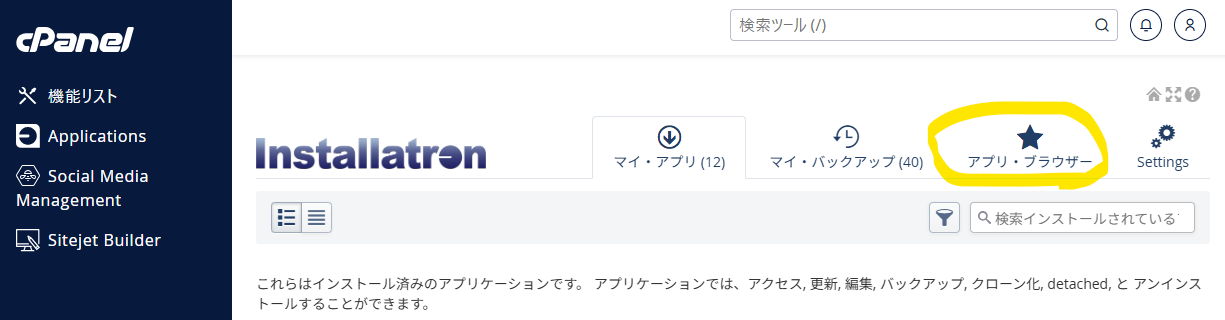
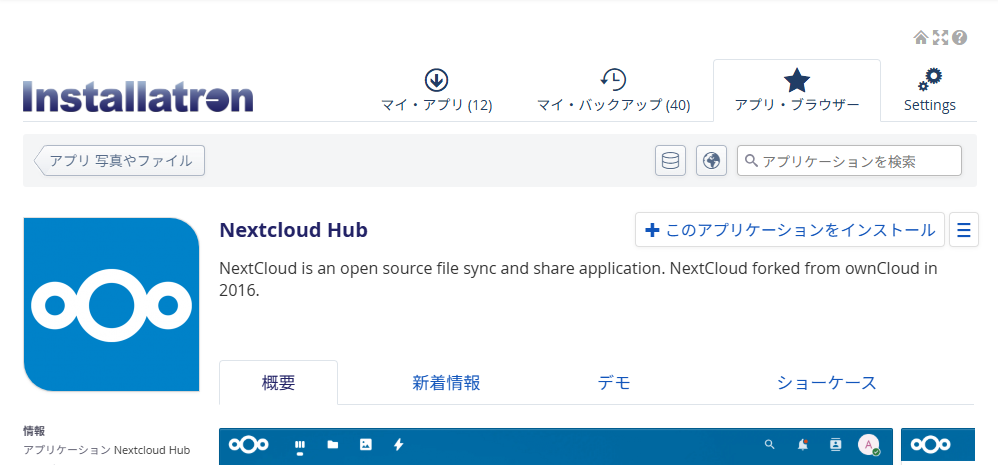
cPanelにログインし、Installatronの「アプリ・ブラウザー」タブを開きます。
Nextcloudを選ぶ
カテゴリ「写真やファイル」の中にNextcloudがあります。
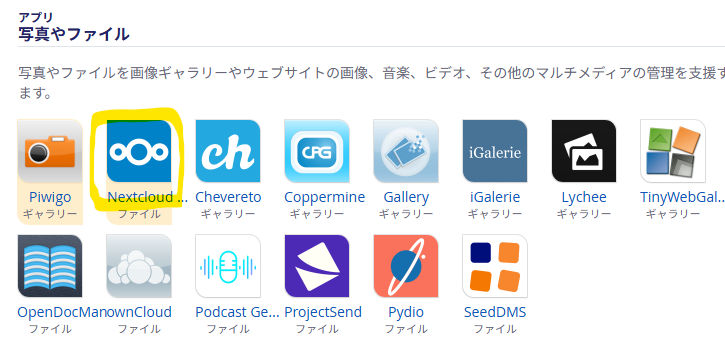
「このアプリケーションをインストール」を押します。
インストール設定を入力する
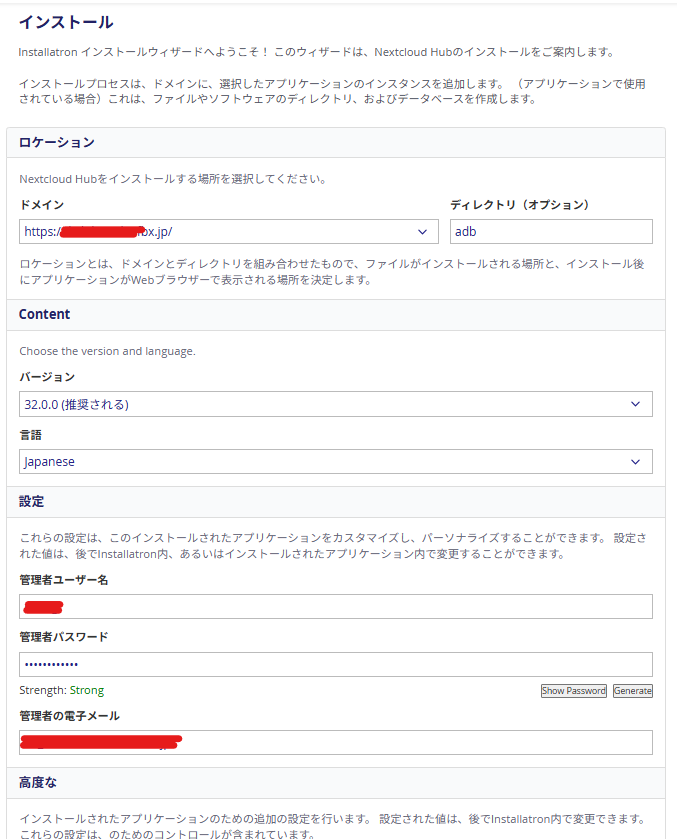
ウィザードに従って入力します。重要なのは次の4点です。
- ドメイン / ディレクトリ … Step 2で決めた場所
- バージョン … 「推奨される」と付いているものを選ぶ(検証時は32.0.0)
- 言語 … Japanese
- 管理者ユーザー名 / パスワード / メール … あとで変更可。パスワードは自動生成が安全
「高度な」設定は自動管理でよい
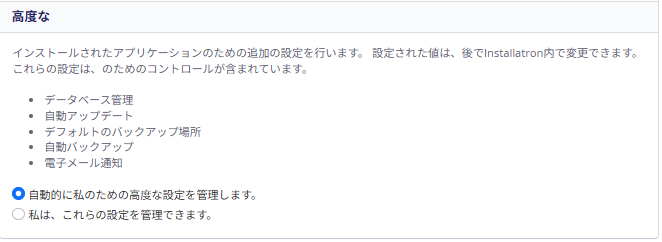
「自動的に私のための高度な設定を管理します」を選んでおけば、データベース作成・自動アップデート・自動バックアップまで任せられます。
最後に「+インストール」を押します。

完了を確認する
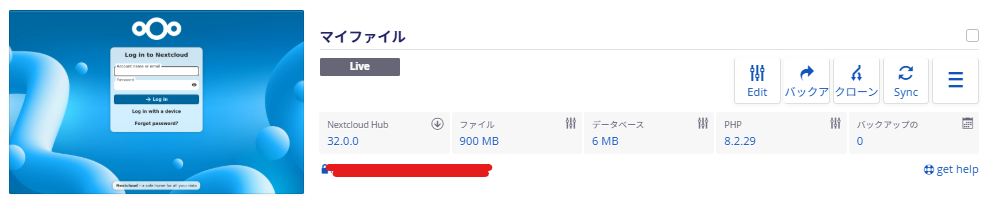
「マイ・アプリ」に表示されれば完了です。ここまでコマンド操作は0回です。
Step 4|Nextcloudに初回ログインする
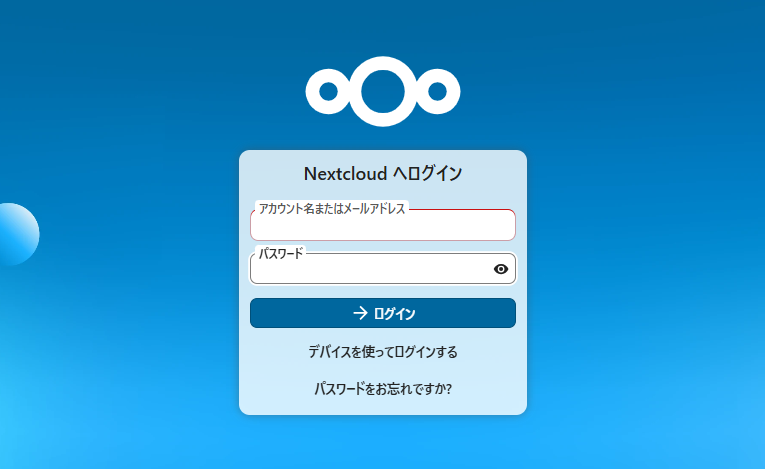
表示されたURLを開くとログイン画面が出ます。Step 3で決めた管理者アカウントで入ります。
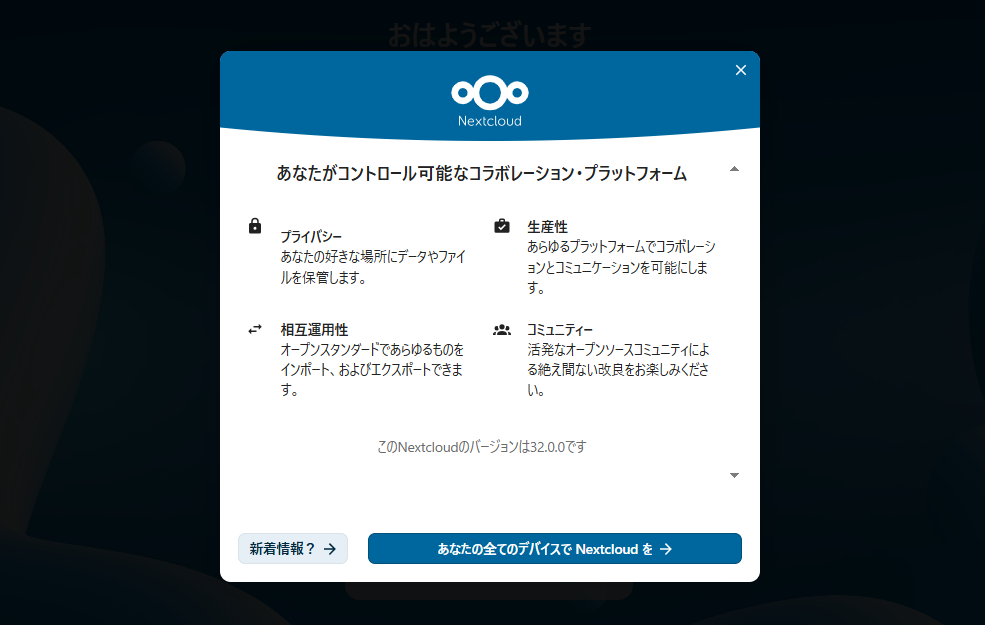
初回はウェルカム画面が出ます。閉じて構いません。
Step 5|連絡先(Contacts)アプリを有効化する
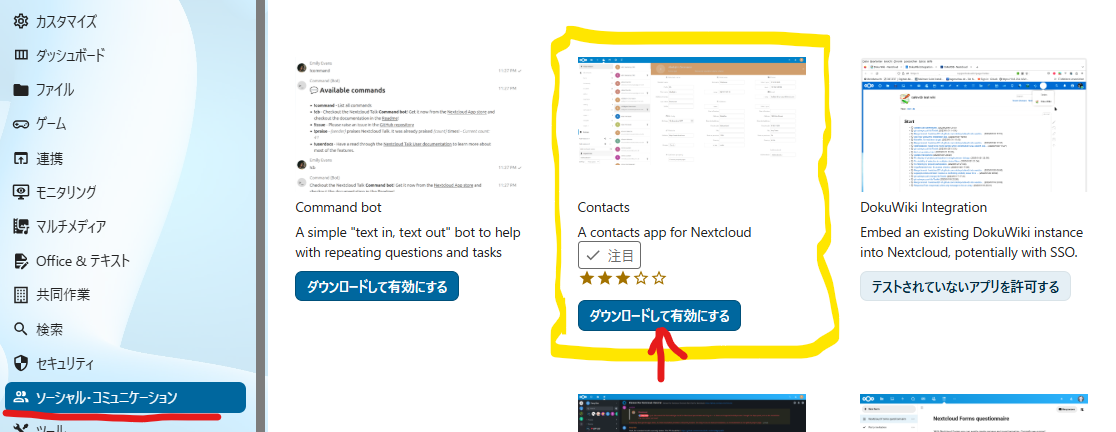
初期状態のNextcloudにはファイル共有機能しかありません。電話帳を使うにはContactsアプリを追加します。
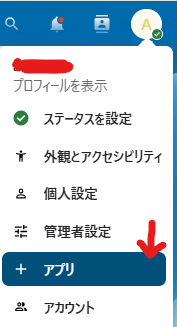
右上のアイコンから「アプリ」を開きます。
左メニューの「ソーシャル・コミュニケーション」の中にあるContactsを「ダウンロードして有効にする」。
上部のナビゲーションに「連絡先」が増えます。

ここがCardDAVの正体です。Contactsアプリを有効にすると、Nextcloudが自動的にCardDAVサーバーとして振る舞うようになります。CardDAVは連絡先を同期するための標準規格で、iPhoneもAndroidも対応しています。特別なアプリが不要なのはこのためです。
Step 6|社員アカウントと部署グループを作る
右上のアイコンから「アカウント」を開きます。
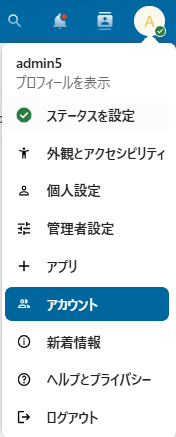
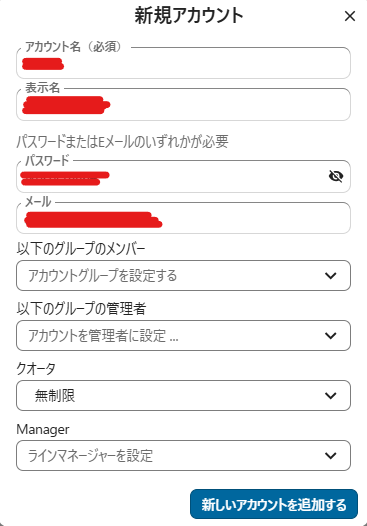
「新規アカウント」で社員を追加します。
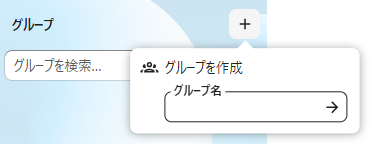
部署はグループとして作っておくと、あとで「営業部だけに配る」といった制御ができます。
全社員分のアカウントを作るかどうかは運用方針次第です。電話帳を「見るだけ」でよいなら、共通アカウントを1つ作ってID/パスワードを配る方が管理は圧倒的に楽になります。人数分のアカウント管理(入退社のたびの作成・削除)が不要になるためです。
一方、ファイル共有やカレンダーも併用したい場合は個人アカウントが必要です。
Step 7|連絡先を登録する
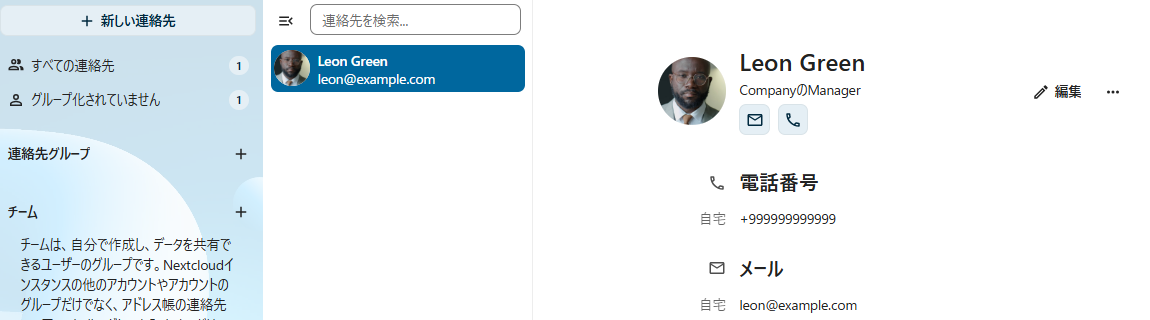
「連絡先」を開いて「新しい連絡先」から登録します。氏名・会社名・部署・役職・携帯電話・会社電話・メールを入れておけば、着信時にスマホ側で表示されます。
既存のExcel名簿から移す場合は、vCard(.vcf)形式に変換してインポートします。Nextcloudの連絡先アプリはCSVを直接読み込めません。ExcelのCSVをvCardに変換する手順はこちらの記事で解説しています(ページ内の変換ツールはブラウザ内で完結し、ファイルを送信しません)。
Step 8|スマホにCardDAVを設定する
iPhone(標準機能のみ・アプリ不要)
- 「設定」→「アプリ」→「連絡先」→「連絡先アカウント」→「アカウントを追加」
- 「その他」→「CardDAVアカウントを追加」
- サーバ欄に
https://あなたのドメイン/remote.php/dav/を入力 - ユーザ名とパスワードを入力して「次へ」
iOS 26以降は途中で画面が1つ増えます。「アカウントを追加…」を押すとメールアドレスの入力を求められますが、ここは入力せず、下の「リストから選択します。」→「その他のアカウントを追加…」→「CardDAVアカウント」と進んでください(iOS 18以前は「その他」→「CardDAVアカウントを追加」です)。
画面写真つきの手順はiPhoneに連絡先を一括登録する3つの方法にまとめました。
※iOSのバージョンによって設定の場所が異なります。「アプリ」という項目が見つからない場合は、「設定」→「連絡先」→「アカウント」から進んでください。
保存すると、標準の「連絡先」アプリに社内電話帳が現れます。以降は管理画面を直すだけで、全員の端末に自動反映されます。
繋がらないときは、サーバ欄をhttps://あなたのドメイン/remote.php/dav/principals/users/ユーザー名/ にして試してください。URLはhttps://から全部入力します。
Android(PeopleSyncを使う)
Androidの標準連絡先アプリはCardDAVに対応していません。PeopleSync(無料)を入れると同期できます。DAVx⁵という定番アプリもありますが、Google Play版は有料なので社員の人数分かかります。PeopleSyncとNextcloudの組み合わせは当サイトで動作確認済みです。2つの違いと設定手順はAndroidで社内電話帳を同期する方法にまとめました。
設定内容はiPhoneと同じです。配布時はURLをQRコードにしておくと、入力ミスの問い合わせがほぼ無くなります。
Step 9|セキュリティを整える
- SSL(https)が有効になっているか必ず確認する(Step 2)
- 管理者アカウントに2段階認証(TOTP)を設定する
- 退職者のアカウントは即削除する。削除すれば端末側の同期も止まる
- 自動バックアップが有効か確認する(Installatronの「マイ・バックアップ」)
退職者対応がExcel運用との最大の違いです。Excelを配る運用では、一度渡したファイルは回収できません。CardDAVならサーバー側でアカウントを消した時点で、端末から連絡先が消えます。
コストはどう変わるか
| SaaS型の電話帳サービス | レンタルサーバー+Nextcloud | |
|---|---|---|
| 料金体系 | 1人あたり月額課金 | 人数無制限・定額 |
| 社員50名の月額 | 15,000〜25,000円 | 480円(税込528円) |
| 社員50名の年額 | 180,000〜300,000円 | 6,336円 |
| データの置き場所 | 提供事業者のクラウド | 自社が契約したサーバー |
| 人数が増えたとき | コストも増える | 変わらない |
| ほかに使えるもの | 電話帳のみ | ファイル共有・カレンダー・チャットも同じ料金内 |
電話帳のために人数課金を払い続ける必要はありません。同じ料金の中にファイル共有やカレンダーも入っています。
まとめ
- アプリインストーラーにNextcloudがあるサーバーを選べば、クリックだけで入る
- Contactsアプリを有効にすれば、そのままCardDAVサーバーになる
- iPhoneは標準機能だけ、Androidは無料のPeopleSyncで繋がる
- サーバー選びを間違えなければ、コマンド操作は0回で終わる
逆に言えば、アプリインストーラーでNextcloudを入れられないサーバーを選んだ時点で、この手順は使えません。そこだけ間違えないようにしてください。
電話帳が動いたら、同じサーバーでカレンダーやファイル共有も使えます(追加費用はかかりません)。どこまで使えるかはNextcloudのアプリで何ができるかにまとめました。
カラフルボックスで始める(Nextcloudがワンクリック)→
※本記事にはアフィリエイトリンクを含みます。料金は2026年9月時点の各社公式サイトの記載に基づきます。最新の料金は公式サイトでご確認ください。