Excelの名簿をiPhoneの連絡先に入れたい。1件ずつ手で入力するわけにはいきません。
iPhoneに連絡先を一括で入れる方法は3つあります。目的によって選ぶべき方法が違うので、先に整理します。
| 方法 | 向いている場面 | 更新のしかた |
|---|---|---|
| vCardを直接開く | 自分のiPhoneに入れたい | 入れ直し |
| Googleアカウント経由 | 個人で複数端末を使っている | Google側を直せば全端末に反映 |
| CardDAVで同期 | 会社の全員に配りたい | サーバーを直せば全員に反映 |
社内電話帳として配るなら、3つ目のCardDAV一択です。1・2は「今ある名簿を今の端末に入れる」方法で、配ったあとの更新ができません。
準備:CSVをvCardに変換する
どの方法を選ぶ場合も、まずExcelのCSVをvCard(.vcf)形式に変換します。iPhoneが読めるのはvCardだけで、CSVは直接読み込めません。
ExcelのCSVをvCard(.vcf)に変換する方法にブラウザ内で完結する変換ツールを置いています。ファイルはどこにも送信されないので、社員の連絡先でも安全に使えます。
方法1:vCardをiPhoneで直接開く
もっとも手軽です。作った contacts.vcf を自分宛にメールで送るか、MacからAirDropで送ります。
- iPhoneでメールの添付ファイル(または受け取ったファイル)をタップする
- 「すべての連絡先を追加」を選ぶ
- 「新規連絡先を作成」か「既存の連絡先と統合」を選ぶ
同じ相手が二重に登録されやすい方法です。一度入れたあとにもう一度取り込むと、重複が大量に発生することがあります。配布用途には向きません。
方法2:Googleコンタクト経由で入れる
Googleコンタクト にvCardをインポートし、iPhoneにGoogleアカウントを追加して同期させます。
- Googleコンタクトの「インポート」からvCardを取り込む
- iPhoneの「設定」→「アプリ」→「連絡先」→「連絡先アカウント」→「アカウントを追加」
- Googleを選んでログインし、「連絡先」をオンにする
※iOSのバージョンによって設定の場所が異なります。「アプリ」という項目が見つからない場合は、「設定」→「連絡先」→「アカウント」から進んでください。
Google側を直せばiPhoneにも反映されます。個人で複数の端末を使っているなら、これが便利です。
一度に3,000件を超える場合は、Google側の制限でCSVを分割する必要があります。
ただし会社の名簿を配る用途には使えません。社員それぞれの個人Googleアカウントに会社の連絡先を入れることになり、退職時に消せなくなるためです。
方法3:CardDAVで同期する(社内配布ならこれ)
サーバーに電話帳を1つ置いて、各iPhoneがそこを見に行く形にします。iPhoneの標準機能だけで接続できるので、アプリは要りません。
画面は iOS 27 で撮影しています。iOS 26以降は、アカウントを追加する途中にメールアドレスを聞かれる画面が入るようになりました。ここで止まってしまう人が多いので、順番に見ていきます(iOS 18以前の手順は最後に書きました)。
1. 「設定」→「アプリ」→「連絡先」を開きます。
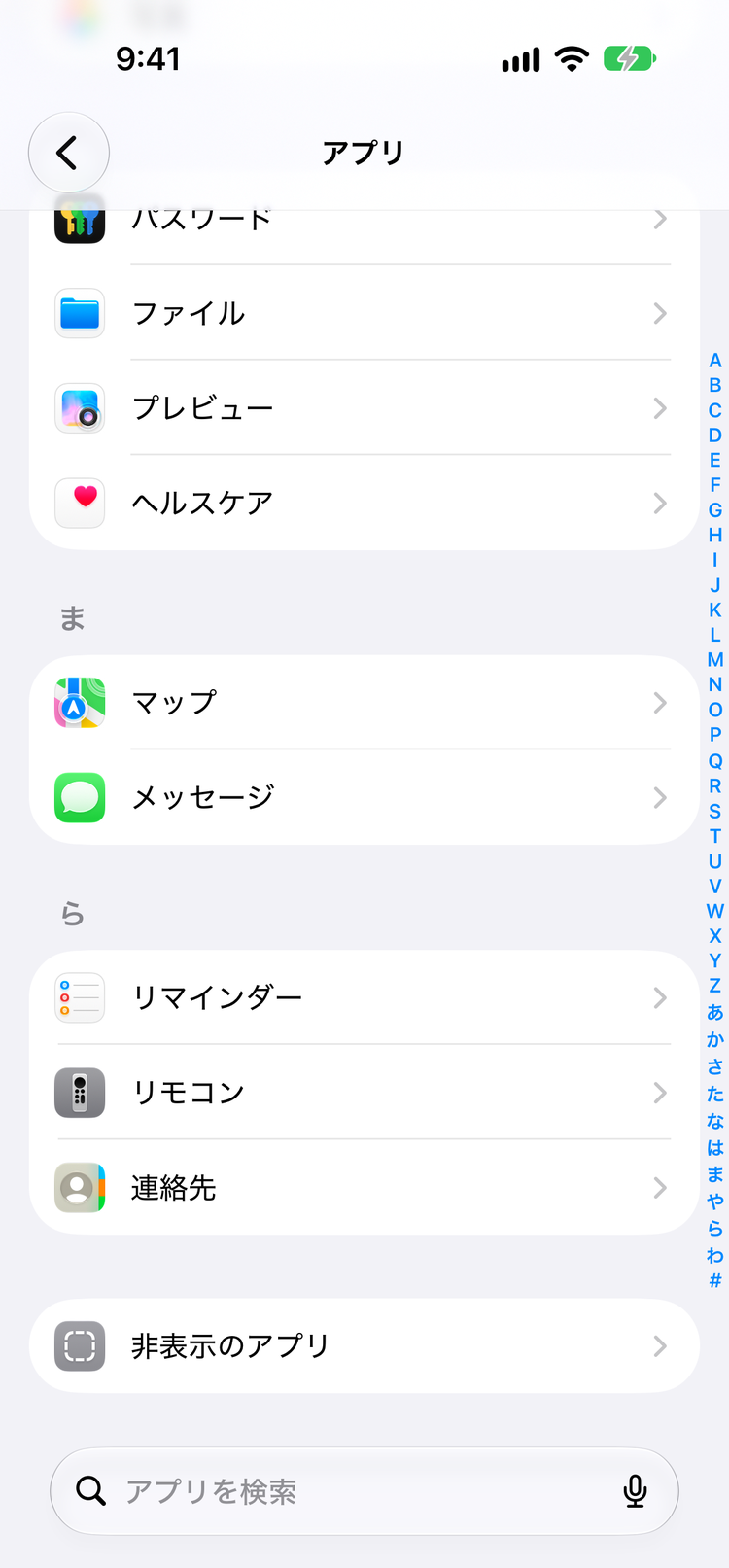
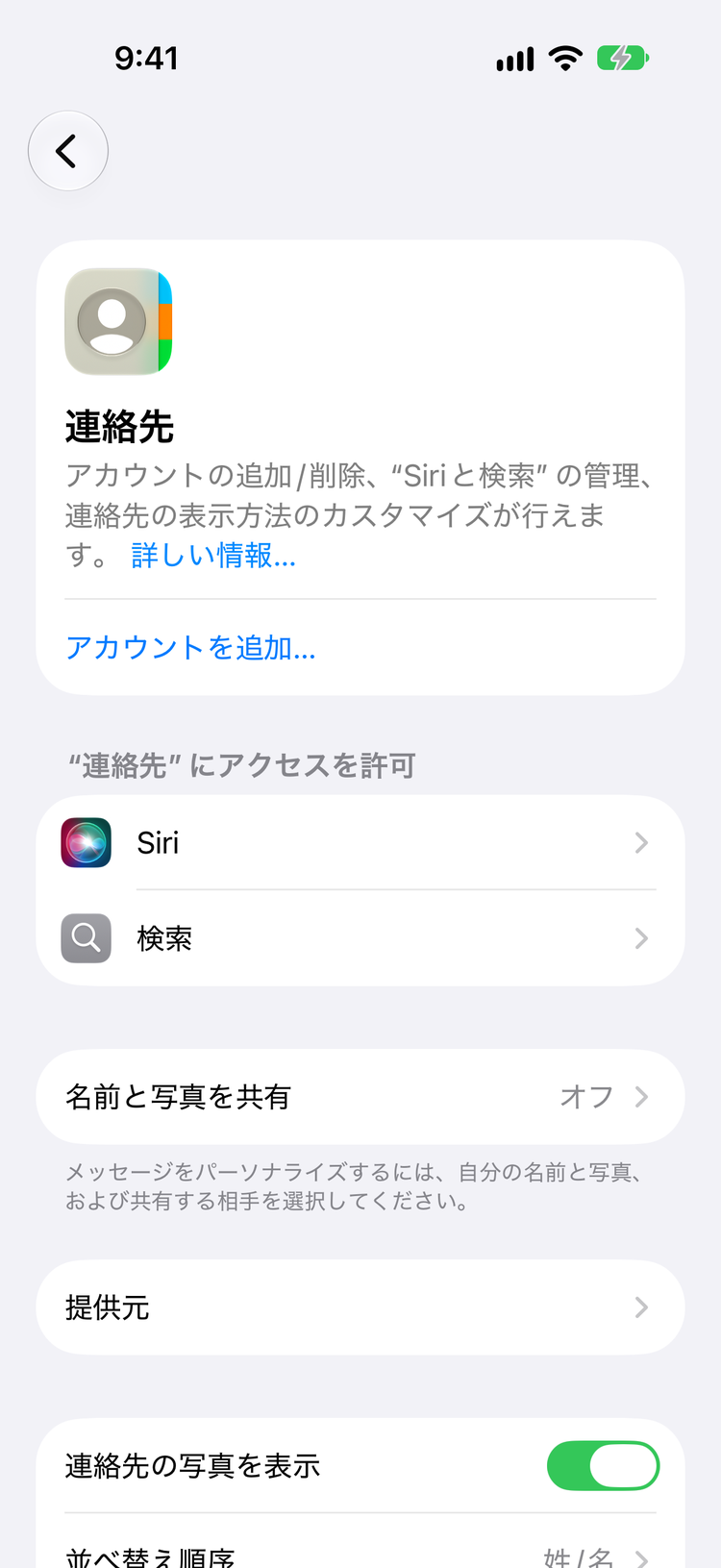
2. 「アカウントを追加…」をタップします。すでに他のアカウントがある場合は、先に「連絡先アカウント」を開いてから同じ項目を押します。
3. メールアドレスは入力しません。下にある「リストから選択します。」をタップします。
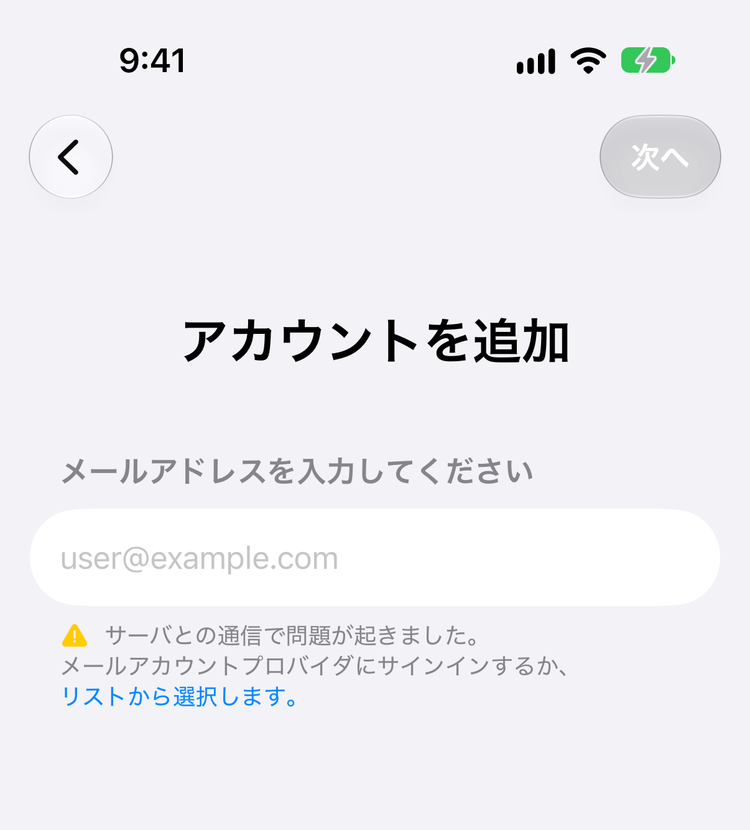
ここでメールアドレスを入れて進むと、社内電話帳の設定には進めません。CardDAVはメールのアカウントではないためです。
4. 一覧の一番下にある「その他のアカウントを追加…」をタップします。
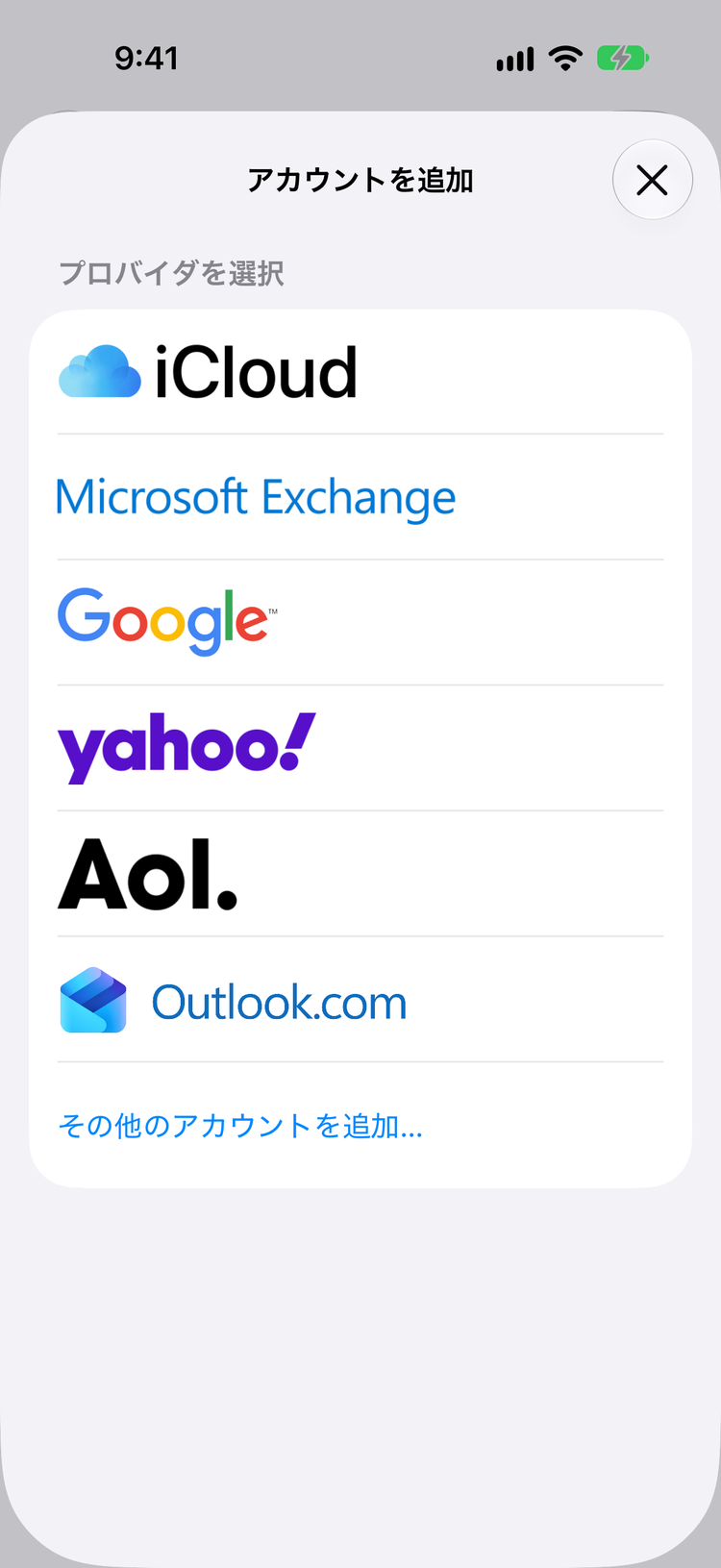
5. 「CardDAVアカウント」をタップします。
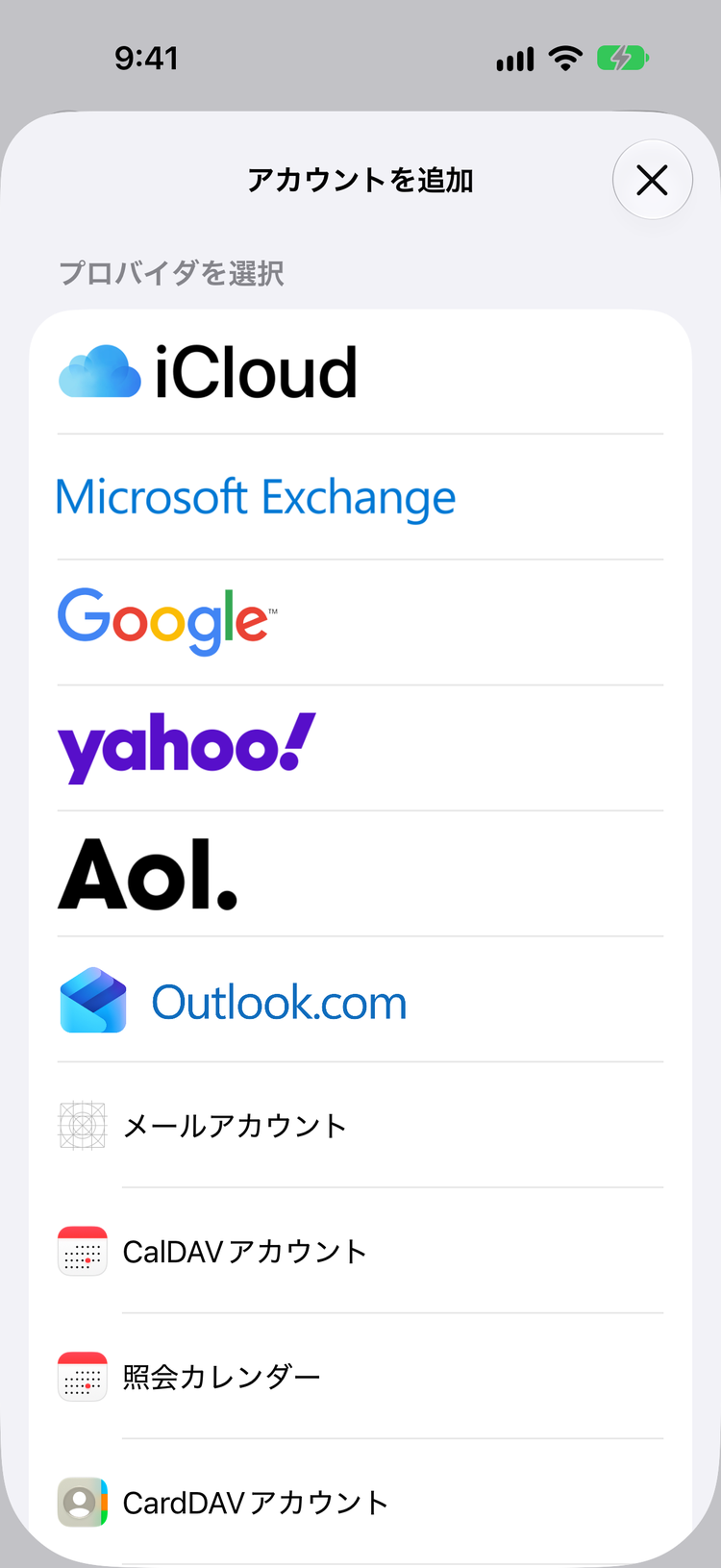
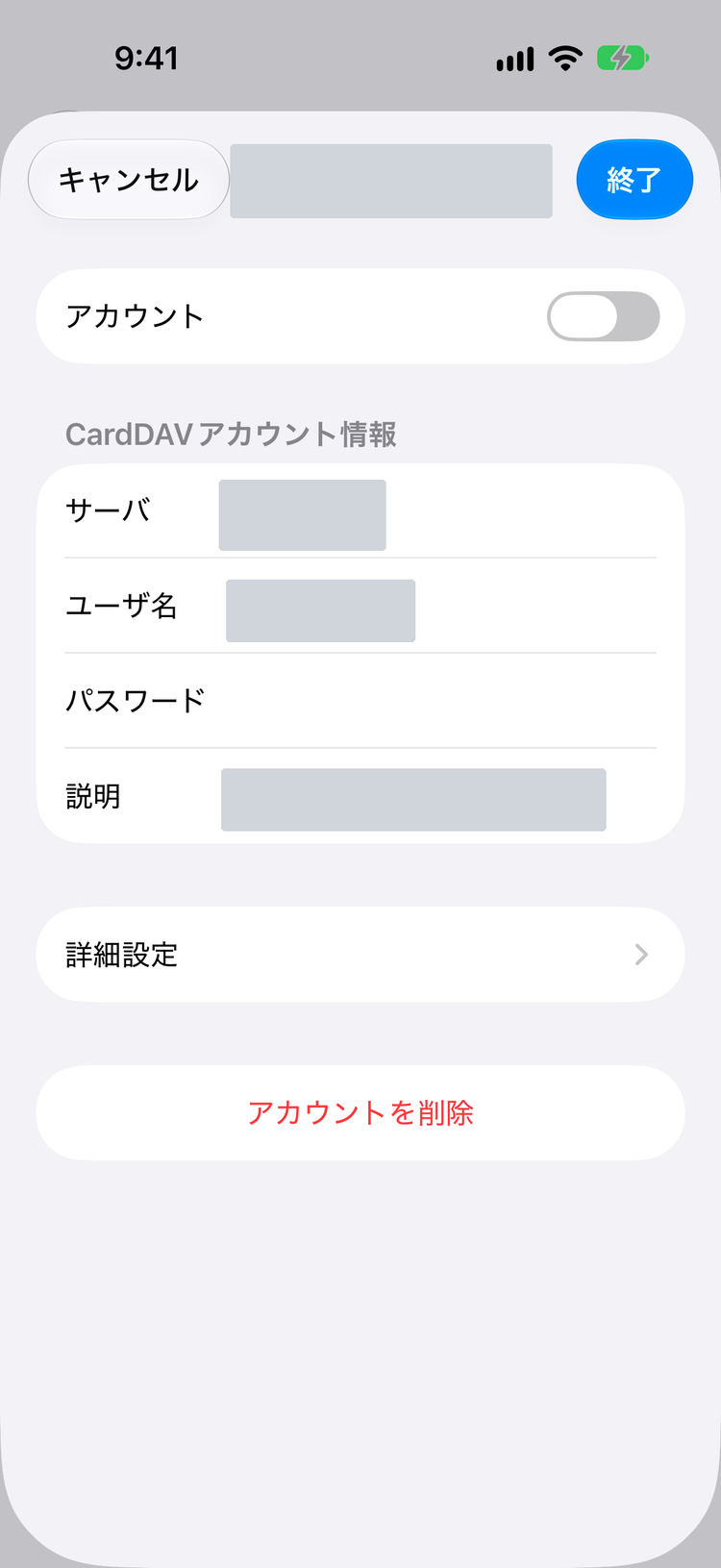
6. サーバー・ユーザ名・パスワード・説明を入力します。
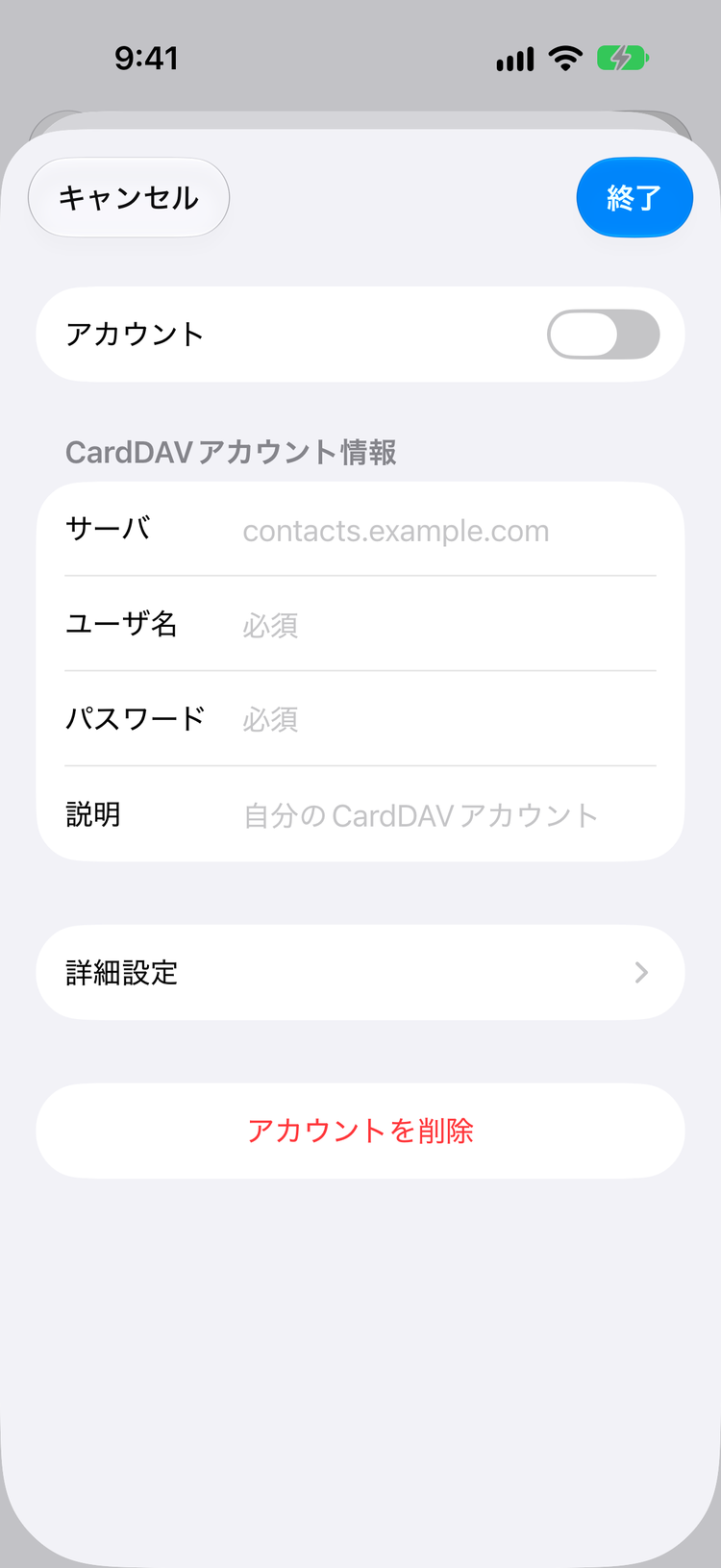
- サーバ:
https://あなたのドメイン/remote.php/dav/(https://から全部入力します) - ユーザ名:Nextcloudのユーザー名
- パスワード:Nextcloudのパスワード。2段階認証を使っている場合は、Nextcloudの「設定 → セキュリティ」で作るアプリ用パスワードを入れます
- 説明:「社内電話帳」など、iPhoneの画面に出る名前
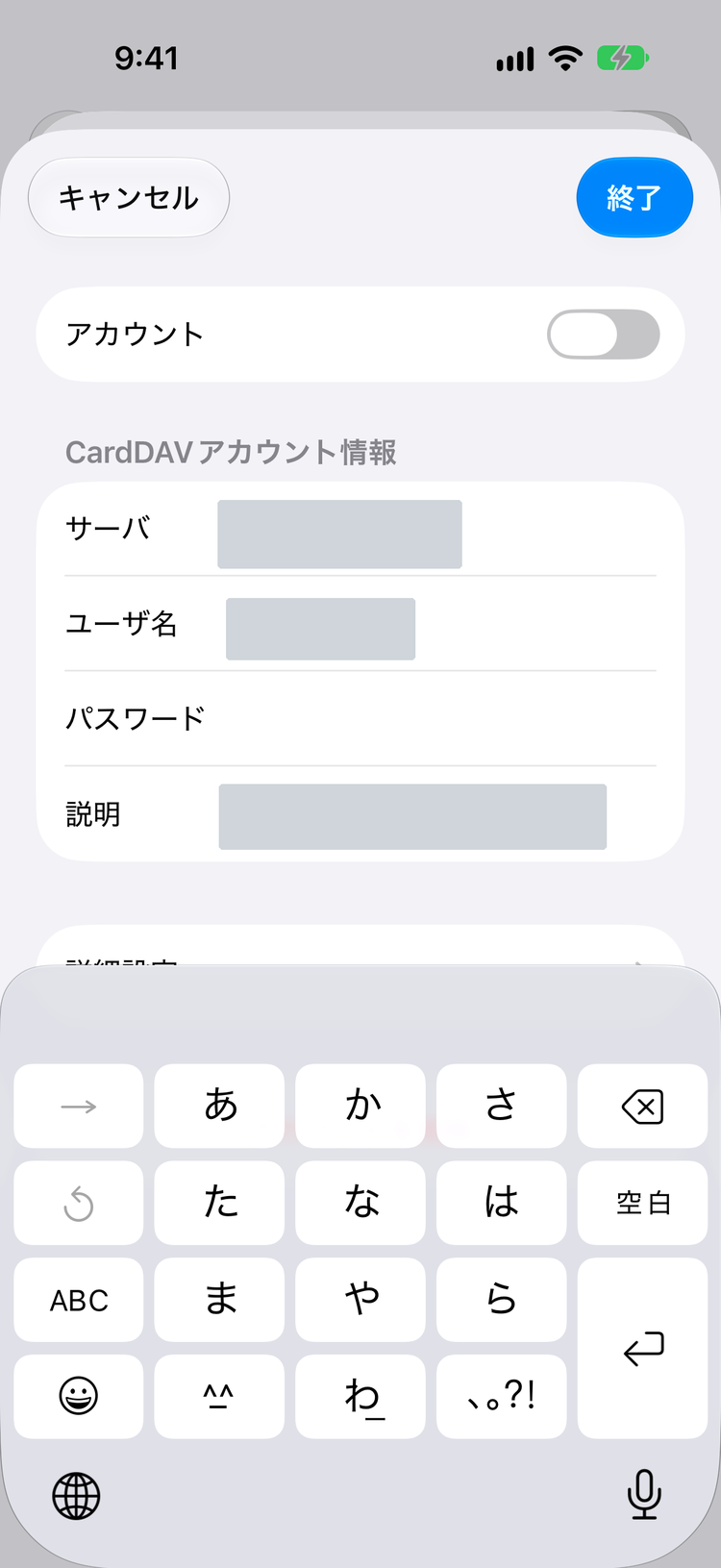
繋がらないときは、サーバ欄をhttps://あなたのドメイン/remote.php/dav/principals/users/ユーザー名/にして試してください。URLの形はNextcloudのCardDAV URLまとめにあります。
7. 右上の「終了」をタップすれば完了です。少し待つと、標準の「連絡先」アプリに社内の連絡先が並びます。
連絡先が出てこないとき
追加したアカウントを開いて、「連絡先」がオンになっているかを確認してください。オフになっていると、アカウントは登録されていても連絡先は降りてきません。
それでも出ないときは、同期されないときの確認順にまとめています。
iOS 18以前の場合
メールアドレスを聞かれる画面はありません。項目名も少し違います。
- 「設定」→「アプリ」→「連絡先」→「連絡先アカウント」→「アカウントを追加」
- 「その他」→「CardDAVアカウントを追加」
- サーバ・ユーザ名・パスワード・説明を入力して「次へ」
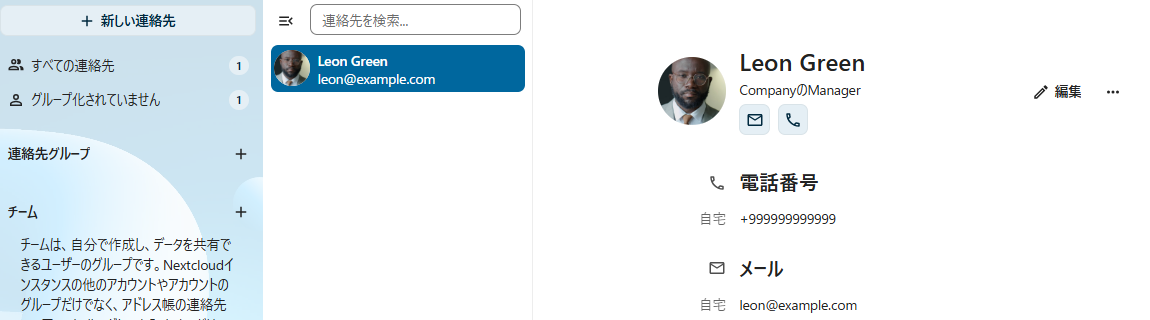
管理画面で1件直せば、全社員のiPhoneが勝手に最新になります。(反映されないときは確認する順番があります)入社時の追加も、退職時の削除も、サーバー側の操作だけで完結します。
仕組みの詳しい説明はCardDAVとは、自分で用意する手順はNextcloudで社内電話帳を作る全手順(画像16枚)にあります。
うまくいかないとき
フリガナが入らず、並び順が崩れる
日本語の連絡先はフリガナが無いと五十音順に並びません。vCardではAppleの拡張(X-PHONETIC-LAST-NAME)としてフリガナを持たせます。当サイトの変換ツールはこれを出力します。
重複が大量に発生した
方法1で複数回取り込むと起きます。iPhoneの「連絡先」アプリで重複を統合できますが、件数が多いと現実的ではありません。配布用途なら最初からCardDAVにしておくのが確実です。
会社の連絡先と個人の連絡先を分けたい
CardDAVで追加したアカウントは個人の連絡先とは別のグループとして扱われます。混ざらないので、退職時にアカウントを消せば会社分だけがきれいに消えます。
あわせて読みたい
CardDAVに対応した連絡先アプリ一覧
Android・Windowsの社員に配るときはこちら。
Teams・Google Workspaceで全社の電話帳をスマホに配れない理由
方法2のGoogleコンタクト経由が、社内配布には向かない理由。
ExcelのCSVをvCard(.vcf)に変換する方法
ブラウザ内で完結する変換ツール。ファイルは送信されません。
CardDAVとは|社内電話帳をスマホに自動同期する仕組み
なぜ「配る」のではなく「見に行く」形にすると解決するのか。
Nextcloudで社内電話帳を作る全手順
CardDAVサーバーを自分で用意する手順。画像16枚。