CardDAVの設定で最もつまずくのがURLの形です。端末やアプリによって受け付ける形が違うため、同じURLを入れても片方は繋がり、片方は失敗するということが起きます。
Nextcloudの場合に使うURLを、用途ごとにまとめました。
3つのURL
example.com の部分を自分のドメインに、USERNAME をNextcloudのユーザー名に置き換えてください。
| 呼び方 | URL | 使いどころ |
|---|---|---|
| ベースURL | https://example.com/remote.php/dav/ | iPhone・Android・macOS。まずこれを試す |
| プリンシパルURL | https://example.com/remote.php/dav/principals/users/USERNAME/ | ベースURLで失敗したとき |
| アドレス帳URL | https://example.com/remote.php/dav/addressbooks/users/USERNAME/contacts/ | Thunderbirdなど、電話帳を直接指定するアプリ |
末尾のスラッシュを省略しないでください。省略すると失敗する実装があります。またhttps:// から全部入力してください。ドメインだけを入れて繋がる場合もありますが、確実なのは全部入れる方法です。
端末・アプリ別の入れ方
| 環境 | 設定場所 | 入れるURL |
|---|---|---|
| iPhone / iPad | 設定 → アプリ → 連絡先 → 連絡先アカウント → アカウントを追加 → その他 → CardDAVアカウントを追加 | ベースURL |
| Android | PeopleSync(またはDAVx⁵)→ URLとユーザー名でログイン | ベースURL |
| macOS | システム設定 → インターネットアカウント → その他のアカウントを追加 → CardDAVアカウント | ベースURL |
| Thunderbird | アドレス帳 → 新規 → CardDAVアドレス帳 | ベースURL(見つからなければアドレス帳URL) |
| Outlook | 標準ではCardDAVに対応していません | — |
OutlookはCardDAVに対応していません。PCのOutlookで社内電話帳を見たい場合は、vCardを書き出してインポートする(=配る運用に戻る)か、Thunderbirdなど対応するアプリを使うことになります。スマホの連絡先に配るのが目的なら、この制限は問題になりません。
iPhoneではこの欄に入れます
「設定」→「アプリ」→「連絡先」から CardDAVアカウントを追加すると、この画面になります。URLは「サーバ」の欄に、https://から全部入力します。
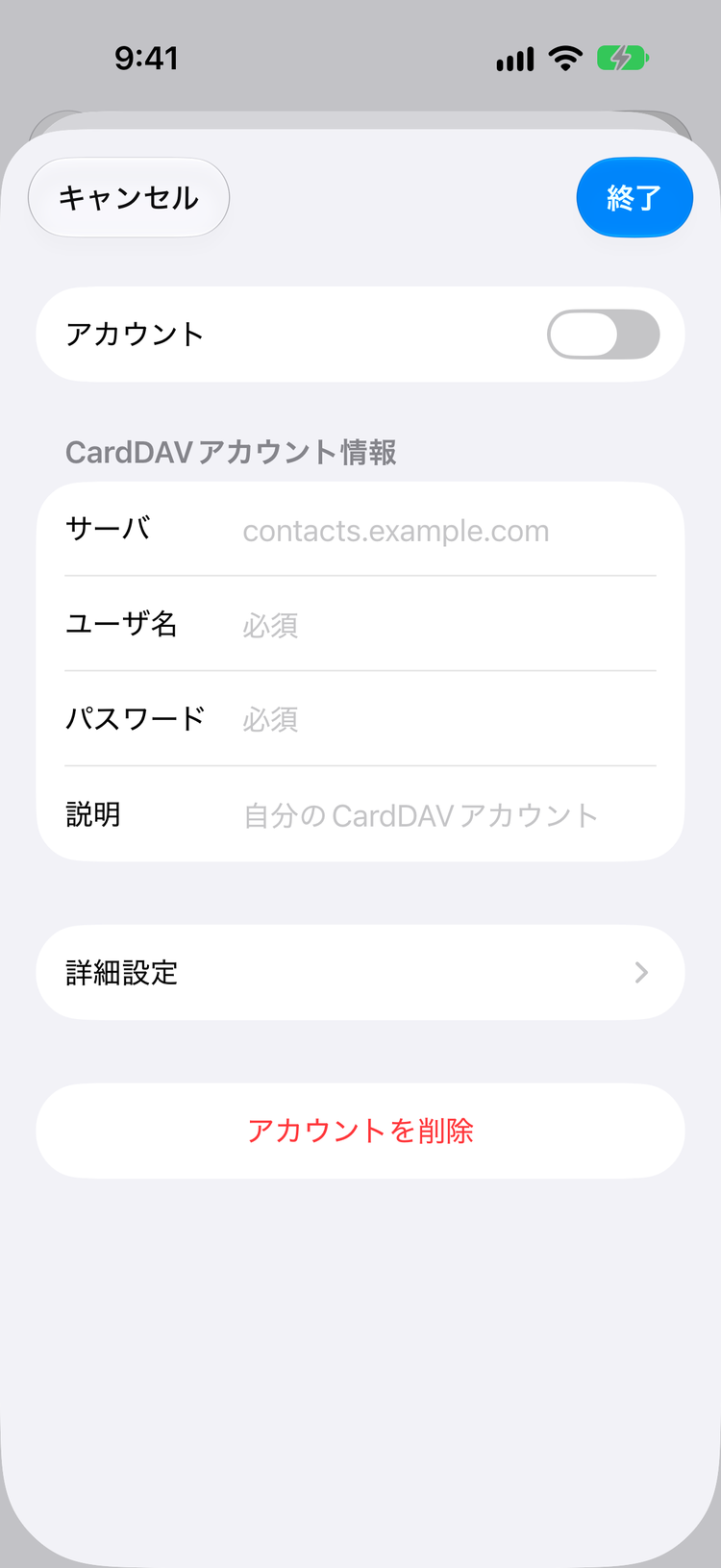
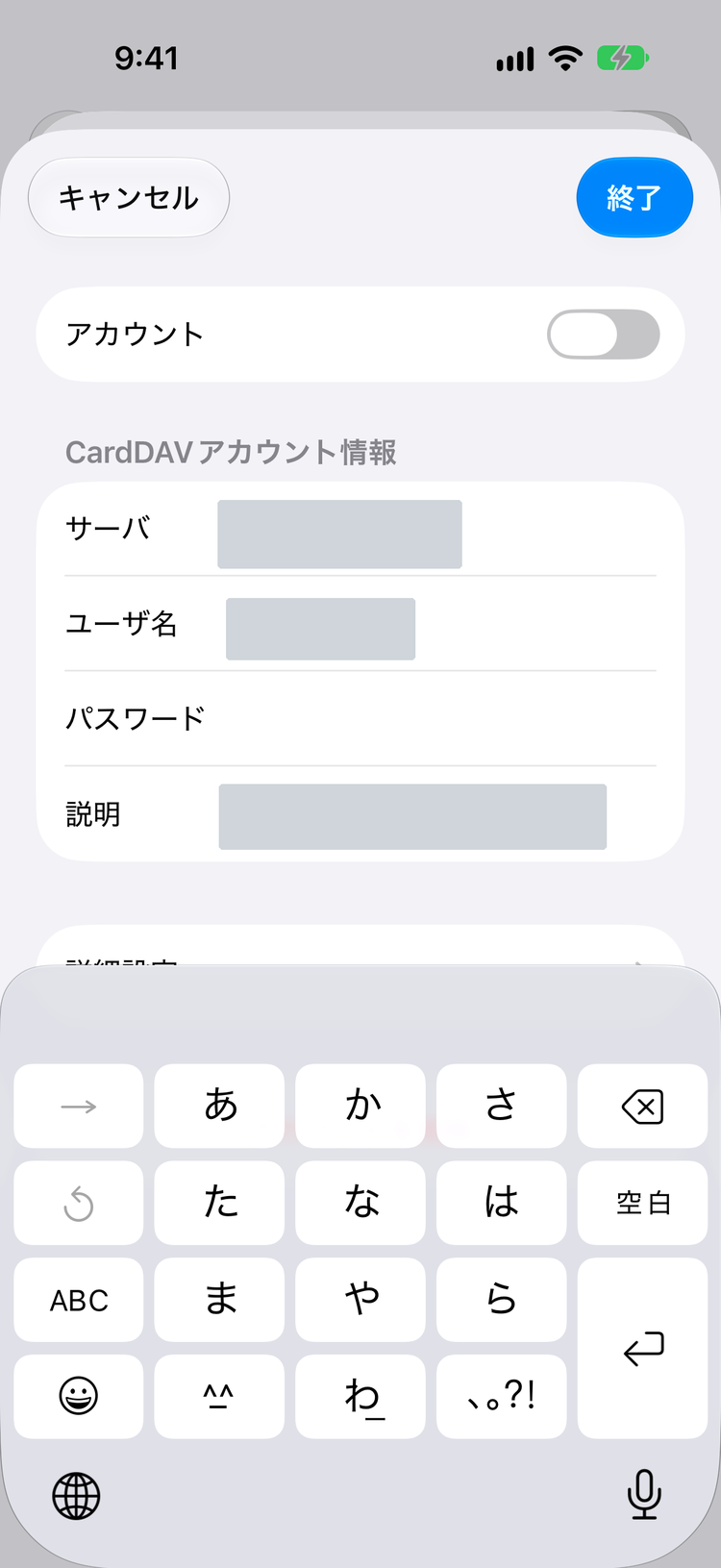
この画面にたどり着くまでの手順は、iOS 26以降で変わりました。途中でメールアドレスを聞かれる画面が挟まります。画面つきの手順はiPhoneに連絡先を一括登録する3つの方法にまとめています。
2段階認証を有効にしている場合
Nextcloudで2段階認証を有効にしていると、通常のパスワードではCardDAV接続できません。代わりにアプリパスワードを発行して使います。
- Nextcloudにログインし、個人設定 → セキュリティを開く
- 一番下の「アプリパスワードを作成」でアプリ名を入れて作成
- 表示されたパスワードをCardDAVの設定で使う(一度しか表示されません)
※iOSのバージョンによって設定の場所が異なります。「アプリ」という項目が見つからない場合は、「設定」→「連絡先」→「アカウント」から進んでください。
端末ごとに別のアプリパスワードを作っておくと、端末を紛失したときにその1台だけを無効化できます。
繋がらないときの確認順
- ブラウザでNextcloudにログインできるか(サーバー自体が動いているか)
- URLがhttpsで始まっているか(httpでは接続できない設定が多い)
- 末尾のスラッシュが付いているか
- ベースURLで駄目ならプリンシパルURLを試す
- 2段階認証を有効にしていないか(アプリパスワードが必要)
- サーバーのWAFがブロックしていないか
あわせて読みたい
CardDAVに対応した連絡先アプリ一覧
URLを入れる先のアプリを選ぶときに。
Androidで社内電話帳を同期する方法
無料のPeopleSyncとDAVx⁵の違い、設定手順、同期が止まるときの対処。
iPhoneに連絡先を一括登録する3つの方法
iPhone側の手順。
Nextcloudで社内電話帳を作る全手順
サーバー側の用意。画像16枚。
Nextcloudのアプリで何ができるか|カレンダー・ファイル共有・Talk
カレンダー(CalDAV)も同じ仕組みで配れます。